Está com Algum problema? Fale conosco no discord
Economizando seu tempo procurando
Os itens com preço mais baixo vc vai encontrar aqui
teste02
MCLAREN P1
CORVETTE C8 PRIOR
MCLAREN 600LT
LAMBORGHINI HURACAN
LAMBORGHINI SIAN
Como Cadastrar o Pix na Conta
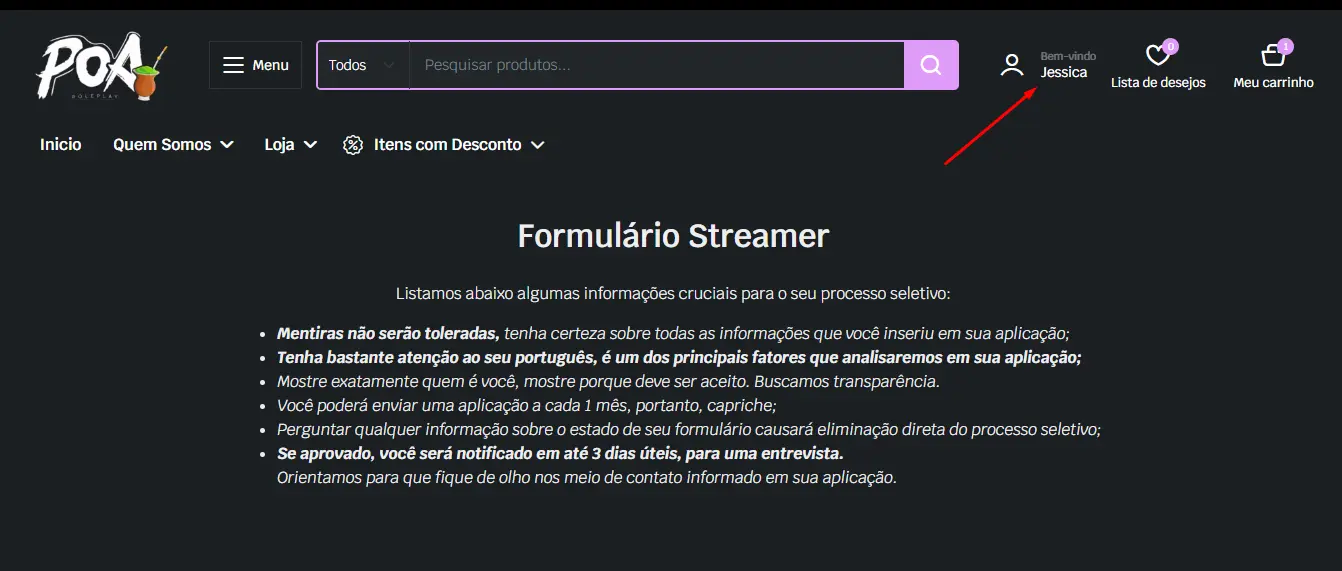
Passo 1: Acesse a sua Conta
No canto superior direito da página, localize o ícone em formato de pessoa (ao lado do texto ‘Bem-vindo’) e clique nele para acessar a sua conta.
📌 Importante: Sua conta no site é criada automaticamente durante o processo de checkout, quando você realiza uma compra na loja.

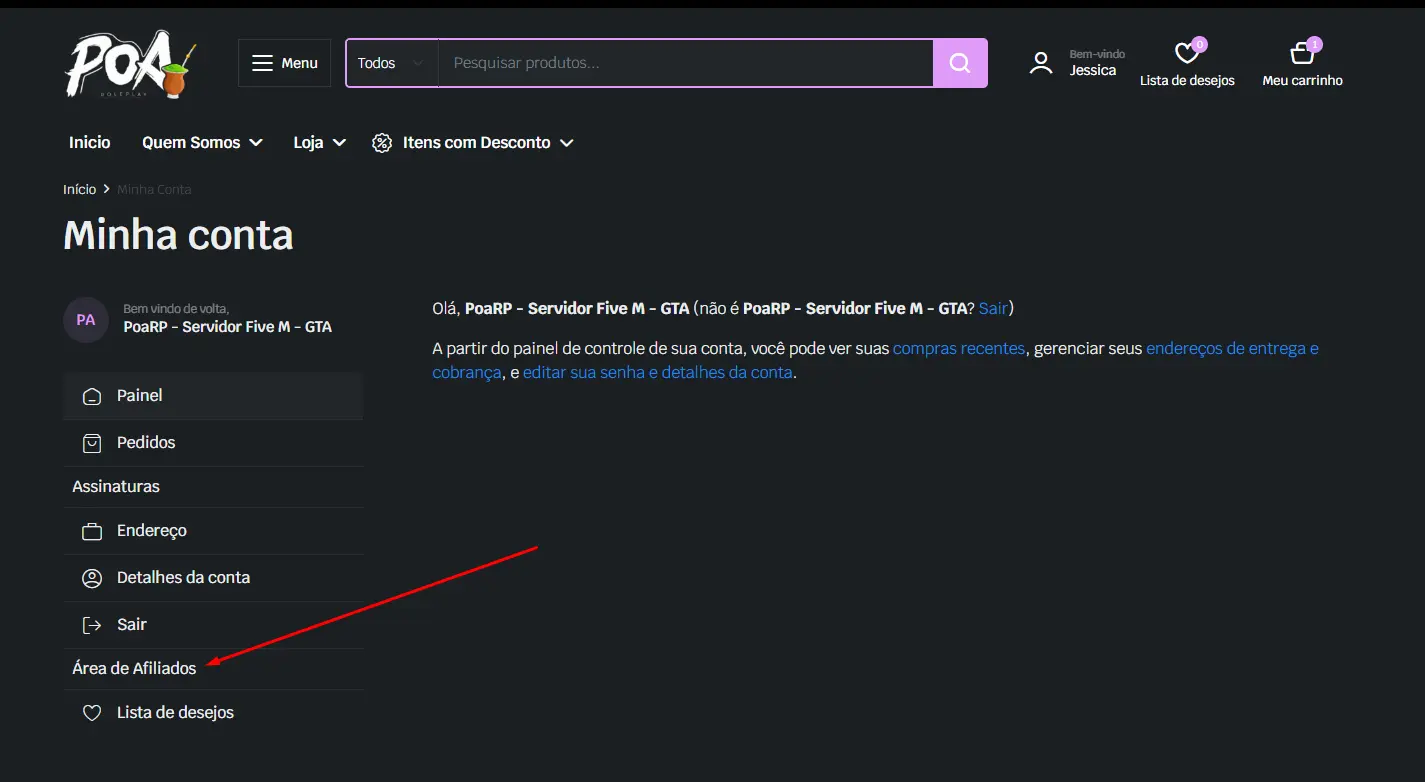
Passo 2: Acesse a Area de Afiliados
No menu lateral esquerdo, localize a opção Área de Afiliados (fica logo abaixo do botão Sair).
Clique em Área de Afiliados para acessar.

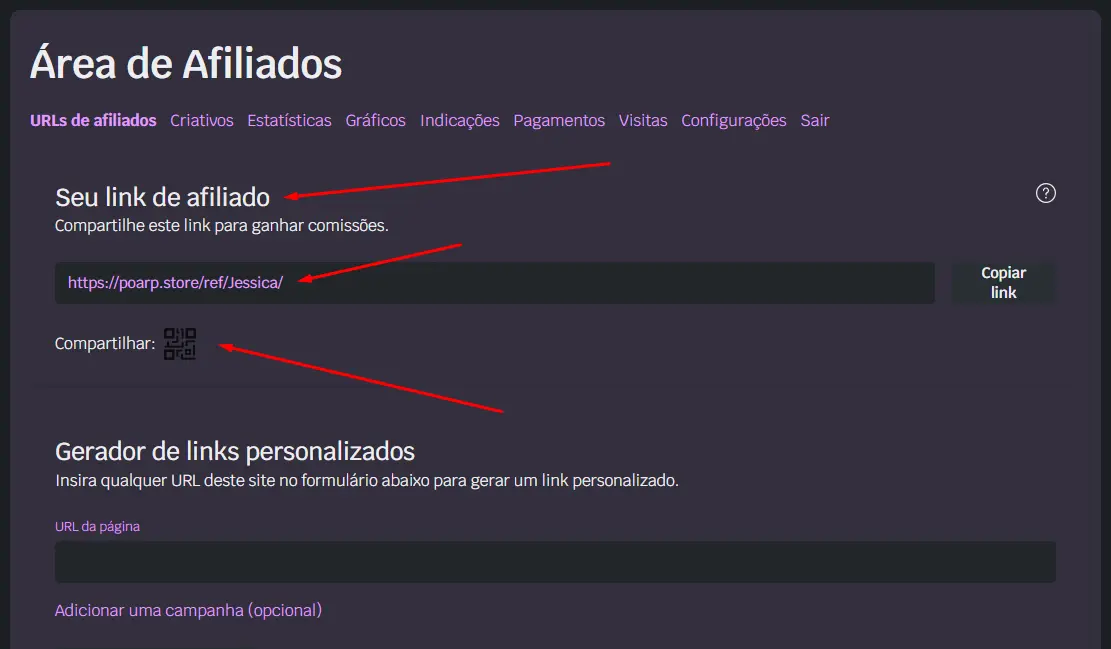
Passo 3: Area de Afiliados
Link de Afiliado
Esse link é gerado automaticamente com base no nome que você cadastrou ao criar a conta.
Não é possível modificar o link. Ele sempre seguirá o padrão definido pelo sistema.
QR Code
Um QR Code é gerado junto com o link.
Você pode baixar e usar esse QR em qualquer canal: WhatsApp, Instagram, lives, TikTok, etc.
Ao escanear, o usuário será direcionado direto pelo seu link de afiliado.
📌 Importante: Nesta parte da página, apenas o link de afiliado e o QR Code são relevantes.

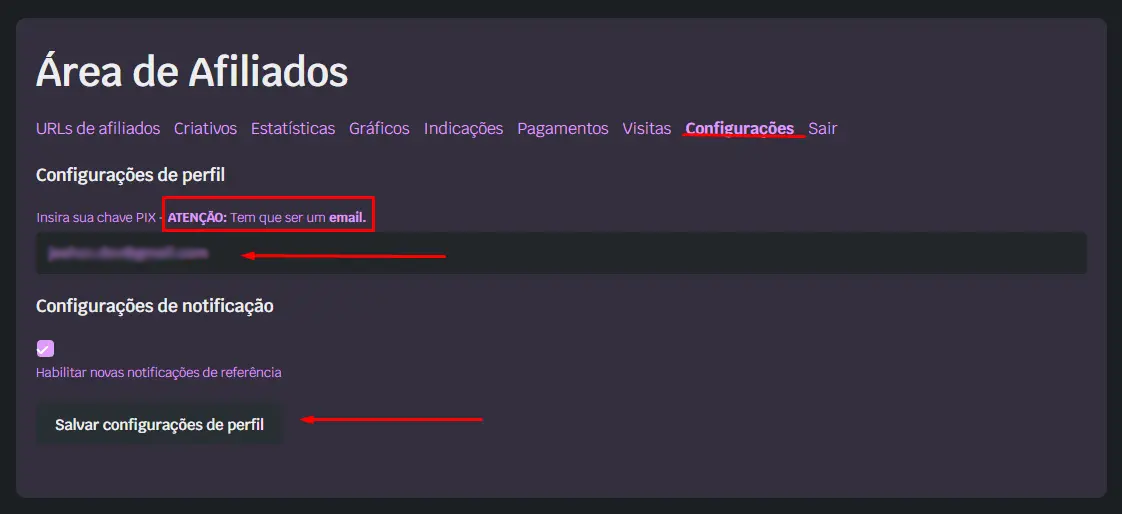
Passo 4: Acesse as Configurações

Passo 5: Configurando o PIX
Chave PIX
⚠ ATENÇÃO: A chave PIX precisa ser obrigatoriamente um e-mail válido.
⚠ Não utilize CPF, telefone ou aleatoriedades. Somente e-mail funciona.
Salvar
Depois de inserir o e-mail, clique em “Salvar configurações de perfil”.
Se não salvar, a chave PIX não será registrada e você não conseguirá receber os pagamentos.