Como Cadastrar o Pix na Conta

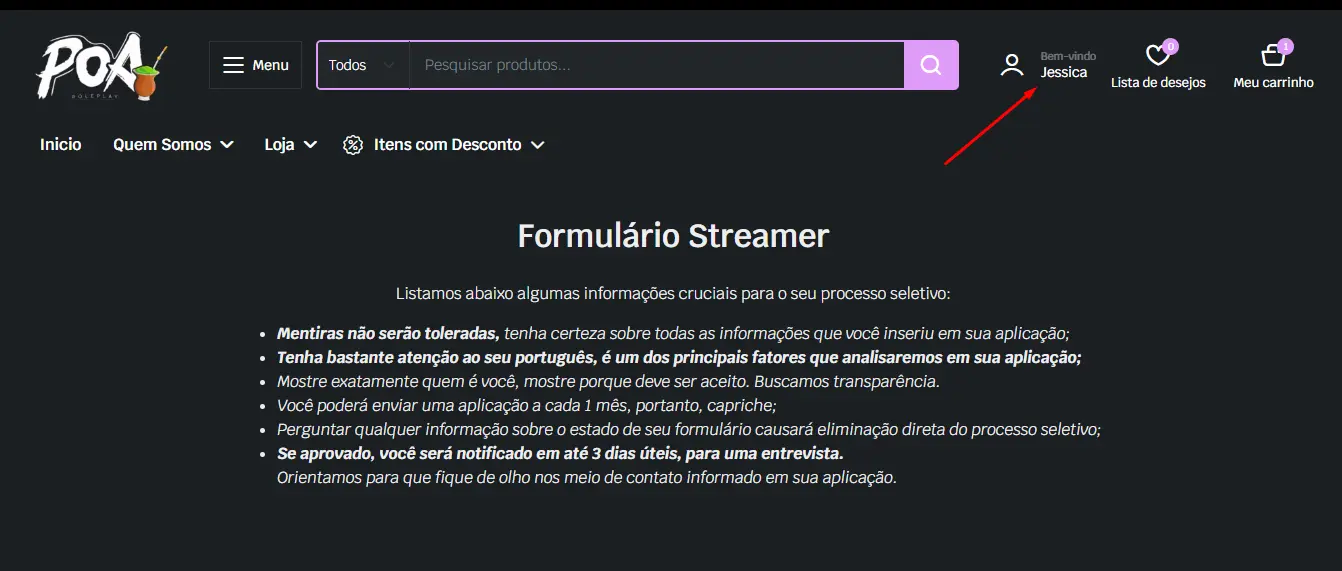
Passo 1: Acesse a sua Conta

No canto superior direito da página, localize o ícone em formato de pessoa (ao lado do texto ‘Bem-vindo’) e clique nele para acessar a sua conta.

📌 Importante: Sua conta no site é criada automaticamente durante o processo de checkout, quando você realiza uma compra na loja.


Como Cadastrar o Pix na Conta - PoaRP, Servidor Gaucho Five M, GTA

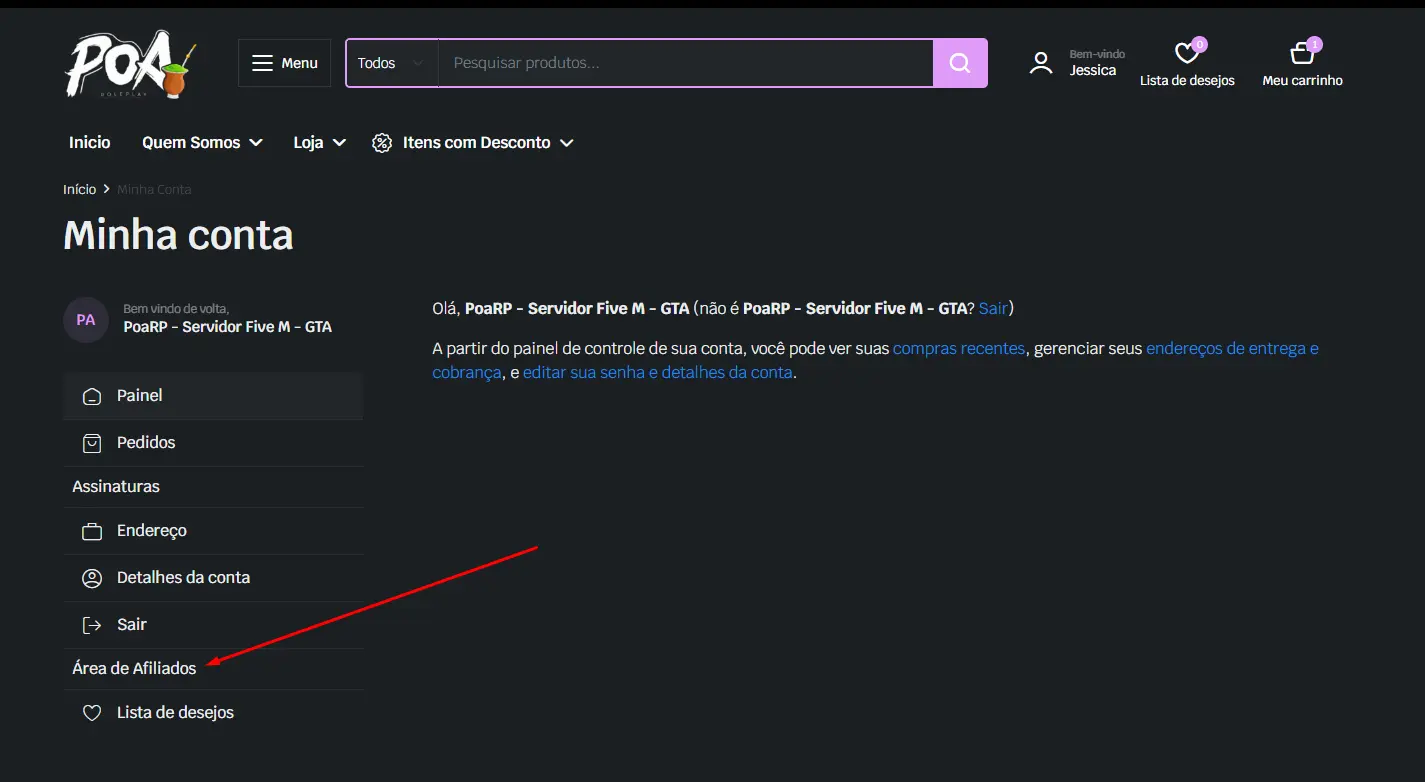
Passo 2: Acesse a Area de Afiliados

No menu lateral esquerdo, localize a opção Área de Afiliados (fica logo abaixo do botão Sair).
Clique em Área de Afiliados para acessar.

Como Cadastrar o Pix na Conta - PoaRP, Servidor Gaucho Five M, GTA

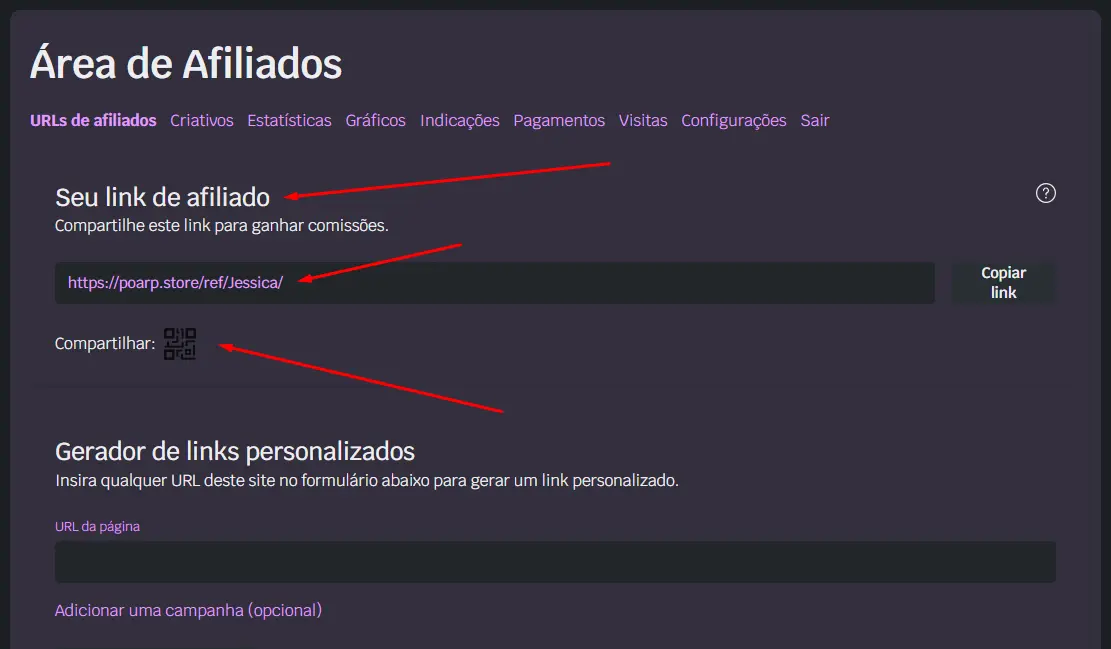
Passo 3: Area de Afiliados

Link de Afiliado

Esse link é gerado automaticamente com base no nome que você cadastrou ao criar a conta.
Não é possível modificar o link. Ele sempre seguirá o padrão definido pelo sistema.

QR Code

Um QR Code é gerado junto com o link.
Você pode baixar e usar esse QR em qualquer canal: WhatsApp, Instagram, lives, TikTok, etc.
Ao escanear, o usuário será direcionado direto pelo seu link de afiliado.

📌 Importante: Nesta parte da página, apenas o link de afiliado e o QR Code são relevantes.

Como Cadastrar o Pix na Conta - PoaRP, Servidor Gaucho Five M, GTA

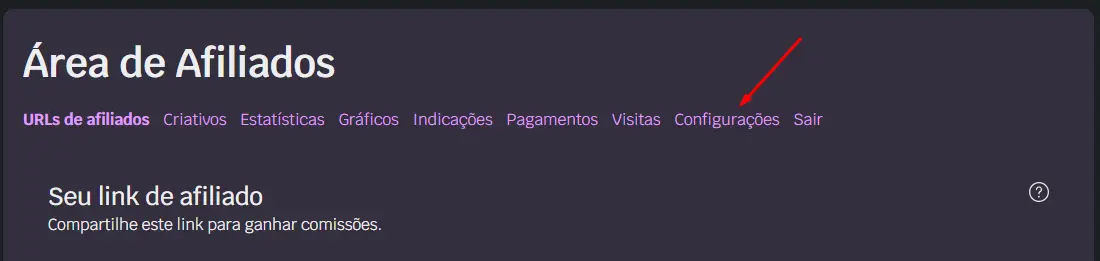
Passo 4: Acesse as Configurações

Como Cadastrar o Pix na Conta - PoaRP, Servidor Gaucho Five M, GTA

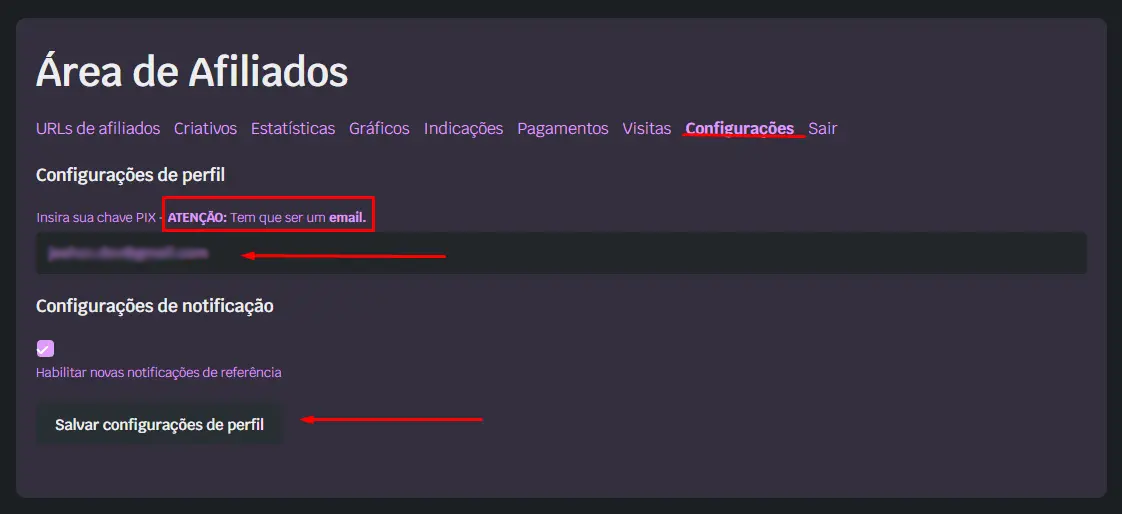
Passo 5: Configurando o PIX

Chave PIX

⚠ ATENÇÃO: A chave PIX precisa ser obrigatoriamente um e-mail válido.
⚠ Não utilize CPF, telefone ou aleatoriedades. Somente e-mail funciona.

Salvar

Depois de inserir o e-mail, clique em “Salvar configurações de perfil”.
Se não salvar, a chave PIX não será registrada e você não conseguirá receber os pagamentos.

Como Cadastrar o Pix na Conta - PoaRP, Servidor Gaucho Five M, GTA
Para oferecer a você uma experiência de compra personalizada, nosso site utiliza cookies.
Política de Cookies.

Log in

You dont have an account yet? Register Now